

Screenshots sind im Alltag praktisch – egal, ob du einen Ausschnitt einer Webseite speichern, einen Fehler dokumentieren oder einen interessanten Artikel teilen möchtest. Microsoft Edge, der Browser von Windows, bietet dir dafür eine integrierte Funktion, mit der du ganz einfach Bildschirmfotos aufnehmen kannst. In diesem Beitrag zeigen wir dir Schritt für Schritt, wie das funktioniert.
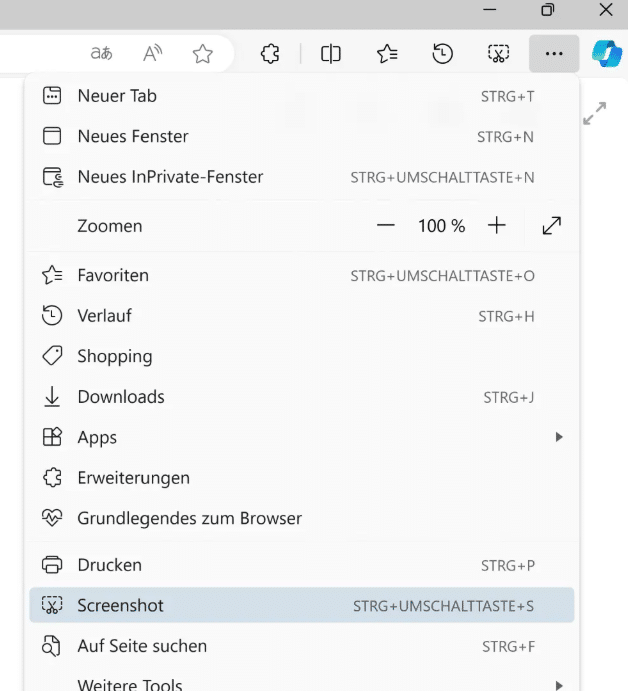
Schritt 1: Die richtige Stelle im Browser finden
Öffne zunächst die Webseite, von der du einen Screenshot machen möchtest. Scrolle zu dem Bereich, den du abfotografieren willst.
Schritt 2: Die Screenshot-Funktion nutzen
Microsoft Edge bietet eine eingebaute Funktion namens „Web Capture“. So findest du sie:
- Klicke oben rechts im Edge-Browser auf die drei Punkte („…“) für das Menü.
- Wähle im Dropdown-Menü den Punkt „Web Capture“ aus.
- Alternativ kannst du auch die Tastenkombination Strg + Umschalt + S verwenden.
- Nun erscheint ein Fadenkreuz-Cursor. Ziehe mit gedrückter Maustaste einen Rahmen um den gewünschten Bereich, oder klicke auf „Gesamte Seite erfassen“, um die komplette Webseite als Screenshot zu speichern.
Schritt 3: Screenshot bearbeiten und speichern
Nachdem du den Bereich ausgewählt hast, öffnet sich ein Vorschaufenster. Hier kannst du:
- Den Screenshot mit Anmerkungen versehen (z. B. Text oder Zeichnungen hinzufügen).
- Den Screenshot direkt kopieren oder speichern (über das Disketten-Symbol).
Der Screenshot wird als Bilddatei (meist PNG) gespeichert und kann wie gewohnt weiterverwendet oder verschickt werden.
Tipp: Erweiterte Optionen
Falls du regelmäßig Screenshots benötigst, kannst du die Web Capture-Funktion auch in die Symbolleiste von Edge einfügen. Klicke dazu mit der rechten Maustaste auf das Web Capture-Symbol und wähle „Zur Symbolleiste hinzufügen“.