

Zuletzt geprueft und aktualisiert am 24.9.2026.
Kurz gesagt: Arbeits- oder Schulkonto entfernen kannst du unter Windows 10 und Windows 11 in der Registry unter HKLM\SOFTWARE\Microsoft\Enrollments, indem du den Eintrag mit der GUID des betroffenen Kontos loeschst. Das ist vor allem dann noetig, wenn sich der Benutzer nicht mehr anmelden kann und die Trennung ueber die Einstellungen nicht funktioniert.
Ab Windows 10 gibt es in den Einstellungen die Option, auf das Arbeitskonto oder das Schulkonto zuzugreifen. Somit hat man Zugriff auf Ressourcen (Mail, Apps, Netzwerk, etc.). Die Einstellungen hierzu werden in der Registry gespeichert. Wenn man aber gerade keinen Zugriff auf das Konto hat, bzw. keine Benutzeranmeldung erfolgen kann, hat der Administrator die Moeglichkeit das Konto in der Registry zu entfernen. Wie man das Arbeits- oder Schulkonto entfernen kann in der Registry, seht ihr in diesem Beitrag.
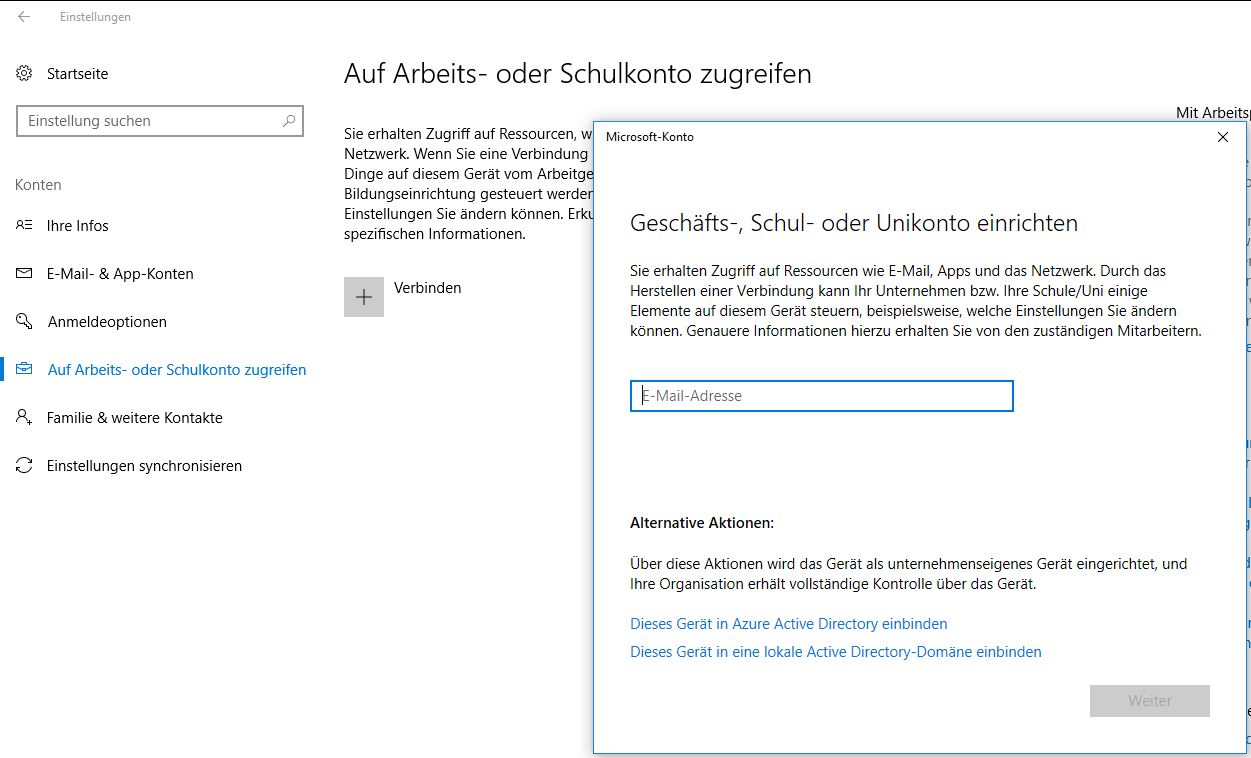
Arbeits- oder Schulkonto entfernen in der Registry
Im Endeffekt ist es sehr einfach.
Wir oeffnen die Registry mit Adminrechten, da wir unter “LocalMachine” die MDM-Anbindung loeschen muessen. Dies wird zwar unter einem Benutzerkonto angebunden und ist auch nur unter dem Benutzerkonto verfuegbar, wird allerdings trotzdem in “LocalMachine” geschrieben.
Wir navigieren nun also zu folgendem Pfad:
HKLM\SOFTWARE\Microsoft\Enrollments
Dort waehlen wir den Eintrag mit der GUID des Benutzers.
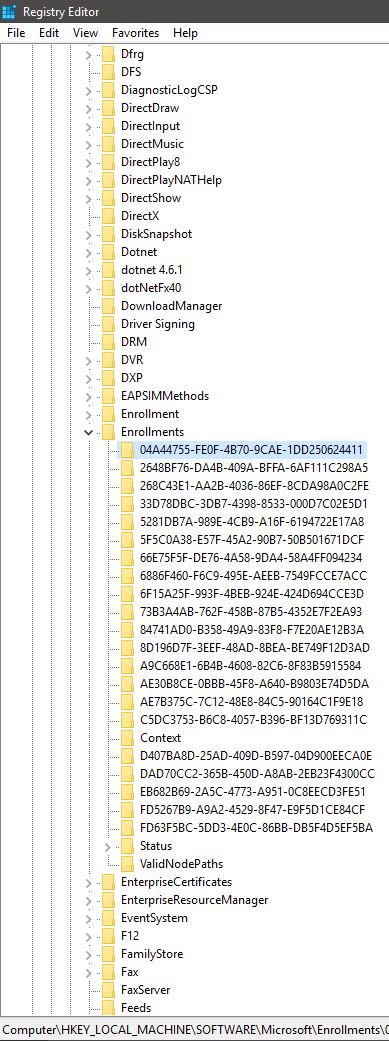
Den Eintrag mit der GUID des Benutzerkontos loeschen wir nun aus der Registry, um das Arbeits- oder Schulkonto entfernen zu koennen, ohne dass sich der Benutzer anmeldet.
Das wars – fertig 🙂
Welche GUID ist die richtige?
Unter “Enrollments” findest du in der Regel mehrere GUID-Schluessel, wenn mehrere Konten oder Geraete-Registrierungen (z. B. Azure AD Join, Autopilot, MDM-Enrollment) vorhanden sind. Klicke dich durch die Unterschluessel und schau dir jeweils den Wert “UPN” an – dort steht die E-Mail-Adresse bzw. der Benutzername des Kontos. So stellst du sicher, dass du wirklich nur den Eintrag des betroffenen Benutzers loeschst und nicht versehentlich eine andere Geraete-Registrierung entfernst.
Bevor du irgendetwas loeschst, exportiere den Schluessel “Enrollments” einmal komplett (Rechtsklick → Exportieren) und sichere die .reg-Datei. So kannst du im Zweifel den Zustand wiederherstellen, falls doch der falsche Eintrag erwischt wurde.
Arbeits- oder Schulkonto entfernen unter Windows 11
Der Registry-Pfad und die Vorgehensweise haben sich unter Windows 11 nicht geaendert – die Enrollment-Informationen liegen nach wie vor unter HKLM\SOFTWARE\Microsoft\Enrollments. In der Windows 11-Oberflaeche wird der Bereich aus den Einstellungen mittlerweile teils als “Zugriff auf Arbeits- oder Schulkonto” und teils als “Geschaeftskonto” bezeichnet, gemeint ist aber dasselbe Konzept. Zudem wurde Azure Active Directory inzwischen in Microsoft Entra ID umbenannt – technisch aendert das an der hier beschriebenen Vorgehensweise nichts.
Alternative: Konto ueber die Einstellungen trennen
Falls sich der Benutzer noch anmelden kann, ist der Weg ueber die Registry gar nicht noetig. In dem Fall gehst du einfacher ueber Einstellungen → Konten → Auf Arbeit oder Schule zugreifen (Windows 11) bzw. Einstellungen → Konten → Zugriff auf Arbeit oder Schule (Windows 10), waehlst dort das Konto aus und klickst auf “Trennen”. Der Registry-Weg aus diesem Beitrag ist also vor allem fuer Faelle gedacht, in denen genau das nicht mehr moeglich ist – etwa bei einem defekten Profil, einer fehlgeschlagenen Anmeldung oder wenn du remote per Fernwartung oder Skript eingreifen musst.
Vollstaendige Trennung vom Verzeichnis
Wichtig zu wissen: Das Loeschen des Enrollment-Eintrags in der Registry entfernt nur die lokale Verknuepfung bzw. das MDM-Enrollment auf diesem Geraet. Es meldet das Geraet nicht automatisch aus Microsoft Entra ID (ehemals Azure AD) ab. Wenn das Geraet komplett aus der Azure AD-/Entra-ID-Registrierung entfernt werden soll, ist zusaetzlich dsregcmd /leave (mit Adminrechten in der Eingabeaufforderung) auszufuehren, idealerweise gefolgt von einem Neustart.
Haeufige Fragen
Wo finde ich das Arbeits- oder Schulkonto in der Registry?
Unter HKLM\SOFTWARE\Microsoft\Enrollments, jeweils als eigener Unterschluessel mit einer GUID als Namen.
Kann ich das Arbeits- oder Schulkonto auch unter Windows 11 in der Registry entfernen?
Ja, der Pfad und die Vorgehensweise sind unter Windows 11 identisch zu Windows 10.
Wird das Geraet nach dem Loeschen des Registry-Eintrags noch bei Microsoft Entra ID angezeigt?
Moeglicherweise ja, da nur die lokale Registrierung entfernt wird. Fuer eine vollstaendige Trennung fuehrst du zusaetzlich dsregcmd /leave aus.
Wie finde ich die dazugehörige GUID heraus?
Hallo 🙂
Schalte dich auf deinen Domain Controller, und starte PowerShell. Mit folgendem Befehl lässt sich die GUID des Benutzers anzeigen.
(get-aduser -identity DEINBENUTZER).ObjectGUIDWobei “DEINBENUTZER” der Anmeldename ist. 🙂
Hallo Johannes,
vielen Dank für deine schnelle Antwort!
Leider kann ich mit der Antwort nur nicht viel anfangen, da ich nur Zugriff auf meinen lokalen PC habe, welcher noch einem alten Geschäftskonto zugeteilt ist, welches ich aufgrund von Systemrichtlinien aber im Kontomenü nicht trennen kann.
Die Organisation nutzt diese Umgebung nicht mehr und kann daher die Systemrichtlinien nicht ändern.
Hast du evtl. noch einen Tipp für mich?
LG
Die GUID des lokalen Users steht auch in der Registry.
Auf dieser Website ist angegeben (leider auf Englisch), wie du die GUID findest.
Achtung, diese Anleitung ist zwar zum Löschen eines Benutzers, aber mit dieser Hilfe solltest du die GUID finden. (Punkt 4)
https://www.robertborges.us/2014/07/questions-answers/how-to-delete-a-user-profile-from-the-registry/
Ich hoffe du kennst dich im IT Bereich aus und kommst Zurecht 🙂
Schade, das hier nicht richtig erklärt wird wie die GUID herauszufinden ist. Hinzu kommt ja noch, das dass lokale Konto nicht unbedingt die selbe GUID wie das verknüpfte Konto hat – geht ja auch gar nicht wenn das zwei unterschiedliche Konten sind.
Wenn nun ein “Dussel” meint, auf seinem dienstlichen Gerät seine privaten Konten verbinden muss, dann habe ich keine Chance die jeweilige GUID herauszufinden.
Meine Meinung nach also nur ein Click-Bait Artikel der den normalen Anwender erst Hoffnungen macht, dann jedoch verzweifeln lässt. Schade ums Datenvolumen 🙁
Hallo Wokoschan,
in den anderen Kommentaren ist beschrieben, wie die GUID herausgefunden wird. 🙂